
Installer Smart IPTV sur Samsung TV : guide complet (Tizen & anciens modèles)
Introduction
Tu veux installer Smart IPTV sur Samsung TV mais tu ne sais pas si ton modèle est compatible ?
Sur Samsung, tout dépend du système : Tizen (TV récentes) ou Smart Hub ancien / Orsay
(anciens modèles). Dans ce guide, tu vas apprendre :
- comment vérifier ton système Samsung,
- comment installer Smart IPTV (si disponible),
- les réglages indispensables (réseau, région, langue),
- les solutions si l’app est introuvable, ne s’ouvre pas ou affiche un écran noir,
- et comment optimiser la lecture pour éviter les coupures.
Important : utilise uniquement des sources IPTV légales et respecte les droits d’auteur.
1) Vérifier le modèle et le système de ta Samsung TV
Avant l’installation, identifie ton modèle et ton OS :
Samsung Tizen (la majorité des TV récentes)
- Installation des apps via Apps / Samsung App Store.
- Compatibilité généralement meilleure.
Anciennes Samsung (Orsay / Smart Hub ancien)
La disponibilité des apps varie selon :
- la région du store,
- l’année du modèle,
- le firmware,
- et les apps retirées du store.
Où vérifier ?
Sur la TV : Paramètres → Assistance (Support) → À propos de cette TV (ou Infos).
Tu verras le modèle et la version logicielle.
2) Installer Smart IPTV sur Samsung TV (méthode officielle)
Si Smart IPTV est disponible dans ton store Samsung, l’installation est simple :
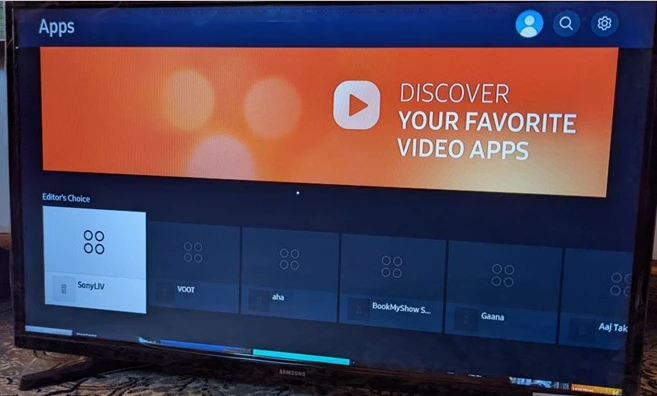
Étape 1 : ouvrir le store d’applications
- Appuie sur Home (ou Smart Hub)
- Ouvre Apps (Store Samsung)
Étape 2 : rechercher Smart IPTV
- Dans la recherche, tape : Smart IPTV
- Si l’app apparaît : clique sur Installer
Étape 3 : lancer l’app et noter l’ID (MAC / Device ID)
Au premier lancement, l’app affiche un identifiant (souvent MAC ou Device ID).
Note-le : il est indispensable pour la configuration.
Étape 4 : faire les premiers réglages indispensables
Dans la TV et/ou l’app, vérifie :
- Langue
- Région
- Réseau : Wi-Fi ou Ethernet
- Date/Heure automatique (important pour éviter certains bugs)
3) Smart IPTV n’apparaît pas dans le store Samsung : que faire ?
Voici les solutions les plus efficaces si tu ne trouves pas l’app :
1) Mettre à jour la Samsung TV
Va dans : Paramètres → Support → Mise à jour logiciel.
Installe la dernière version, puis redémarre la TV.
2) Vérifier / changer la région du store (si possible)
Sur certains modèles, tu peux modifier la région (selon le pays). Sur d’autres, c’est bloqué ou caché.
3) Utiliser une alternative compatible (solution rapide)
Si ton modèle est ancien ou si Smart IPTV n’est plus disponible, utilise une alternative fiable :
Net IPTV.
4) Configuration de base (playlist / portail) : l’essentiel
Après installation, le principe est toujours similaire :
- Récupérer le MAC / Device ID affiché dans l’app
- Ajouter ta playlist / portail via l’espace de gestion correspondant à ton application
Pour des guides et solutions liés à Smart IPTV sur ton site, voici les pages internes utiles :
- Buffering / coupures :
https://www.smartiptv.me/smart-iptv-buffering/ - Écran noir :
https://www.smartiptv.me/smart-iptv-ecran-noir/ - Comparatif apps Smart TV :
https://www.smartiptv.me/meilleure-application-iptv-smart-tv/
5) Optimiser la lecture (anti-coupures / anti-buffering)
Les coupures viennent souvent du réseau. Voici les réglages les plus importants :
Ethernet (recommandé)
- Plus stable que le Wi-Fi
- Moins d’interférences
- Idéal aux heures de pointe
Wi-Fi : les réglages qui changent tout
- Utilise le 5 GHz (si disponible)
- Rapproche le routeur de la TV
- Évite les obstacles (murs épais, coin fermé, etc.)
Débit conseillé
Vise ≥ 25 Mb/s pour une lecture stable (HD/Full HD).
Si tu as du buffering, suis ce guide :
Smart IPTV buffering.
6) Problèmes fréquents sur Samsung TV (solutions rapides)
Smart IPTV affiche un écran noir
- Vérifie la connexion (YouTube/Netflix fonctionne ?)
- Redémarre la TV (débranche 30 secondes)
- Active Date/Heure automatique
- Teste en Ethernet si possible
Guide complet :
Smart IPTV écran noir.
L’application ne s’ouvre pas / plante
- Mets à jour la TV
- Désinstalle puis réinstalle l’app
- Libère de l’espace (supprime des apps inutiles)
L’app est introuvable sur mon modèle
Cela peut venir d’un blocage région, d’un modèle trop ancien, ou d’une app retirée.
Solution : utiliser une alternative :
www.netiptv.pro
ou consulter le comparatif interne :
meilleure application IPTV Smart TV.
FAQ
Pourquoi Smart IPTV ne s’installe pas sur ma Samsung TV ?
Les causes fréquentes : région du store incompatible, modèle non supporté, firmware trop ancien, ou app retirée.
Ethernet ou Wi-Fi : lequel choisir ?
Ethernet est souvent plus stable. En Wi-Fi, préfère le 5 GHz et rapproche le routeur.
Quel débit minimum faut-il pour éviter les coupures ?
Vise 25 Mb/s minimum (HD/Full HD). Pour les coupures :
guide buffering.