Smart IPTV Buffering : causes et solutions (anti-coupures)

Introduction
Le buffering sur Smart IPTV (chargement infini, freezes, coupures) est l’un des problèmes les plus
fréquents sur Smart TV. Bonne nouvelle : dans la majorité des cas, tu peux le corriger avec quelques réglages.
Dans ce guide, tu vas comprendre pourquoi Smart IPTV bufferise et appliquer des solutions
concrètes : réseau (Wi-Fi/Ethernet), routeur, DNS, TV, app et qualité de flux.
Important : utilise uniquement des sources IPTV légales et respecte les droits d’auteur.
1) C’est quoi le buffering sur Smart IPTV ?
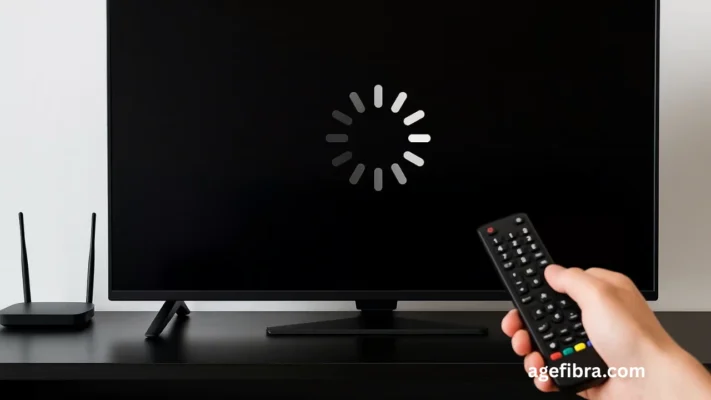
Le buffering se manifeste généralement par :
- une roue de chargement régulière,
- une image qui se fige puis reprend,
- des coupures fréquentes surtout le soir,
- une qualité qui baisse (si le flux est adaptatif) ou un écran noir temporaire.
Le point clé : le buffering arrive quand le lecteur n’arrive pas à télécharger le flux assez vite pour
le lire en continu.
2) Les causes principales du buffering (les vraies raisons)
Cause A : Débit Internet insuffisant
Si ton débit réel est trop bas (ou instable), Smart IPTV n’a pas assez de marge pour charger le flux.
Cause B : Wi-Fi instable (interférences, distance)
Même avec un bon débit, un Wi-Fi instable peut provoquer des micro-coupures (murs, routeur loin, 2.4 GHz saturé).
Cause C : Serveur / source IPTV saturé(e)
Très fréquent le soir : si la source IPTV est surchargée, tu auras du buffering même avec une excellente connexion.
Cause D : Routeur / DNS / configuration réseau
Un routeur ancien, un DNS lent ou des réglages réseau non optimisés peuvent créer des latences.
Cause E : TV trop chargée / cache / performance
Certaines Smart TV ont des limites de mémoire. Un cache plein ou trop d’apps en arrière-plan peut ralentir la lecture.
3) Solutions rapides anti-buffering (à faire en 10 minutes)
1) Redémarrer proprement la TV + routeur
- Éteins la TV, débranche-la 30 secondes
- Redémarre le routeur (ou débranche 20 secondes)
- Relance Smart IPTV
2) Passer en Ethernet si possible
Le câble Ethernet est souvent la meilleure solution : plus stable que le Wi-Fi, moins d’interférences.
3) Si tu es en Wi-Fi : bascule en 5 GHz
- Active le réseau 5 GHz sur le routeur
- Connecte la TV au 5 GHz
- Rapproche le routeur de la TV si possible
4) Tester le débit réel (et pas théorique)
Objectif minimum conseillé :
≥ 25 Mb/s pour HD/Full HD.
Si le débit chute le soir, le problème peut venir du FAI ou de la saturation du réseau local (trop d’appareils).
4) Optimisations avancées (si le buffering continue)
1) Changer de DNS (peut aider sur certaines connexions)
Un DNS plus rapide peut réduire le temps de résolution et améliorer la stabilité selon les cas.
Sur beaucoup de TV, tu peux le faire via :
Paramètres réseau → IP / DNS → Saisie manuelle.
DNS populaires (exemples) :
- Google DNS : 8.8.8.8 / 8.8.4.4
- Cloudflare : 1.1.1.1 / 1.0.0.1
2) Réduire la qualité du flux (test de diagnostic)
Si ton flux est en 4K/Ultra HD, teste une chaîne en HD.
Si le buffering disparaît, ton réseau (ou la source) n’arrive pas à suivre.
3) Fermer les apps + vider cache (selon TV)
- Ferme les apps en arrière-plan
- Supprime apps inutiles
- Redémarre la TV après nettoyage
4) Vérifier la saturation du réseau à la maison
Si quelqu’un télécharge, joue en ligne, ou regarde plusieurs streams en même temps, ton flux IPTV peut bufferiser.
5) Tester une alternative IPTV (si Smart IPTV est limité sur ton modèle)
Selon ta TV, une autre application peut être plus stable.
Voir aussi notre article :
Meilleure application IPTV Smart TV.
Alternative externe :
www.netiptv.pro
5) Cas particulier : buffering Smart IPTV sur Samsung TV
Sur Samsung (Tizen/anciens Smart Hub), le buffering est souvent lié au Wi-Fi 2.4 GHz et aux performances de la TV.
- Privilégie Ethernet
- Sinon : 5 GHz + routeur proche
- Mets à jour la TV : Paramètres → Support → Mise à jour logiciel
Guide installation Samsung :
Installer Smart IPTV sur Samsung TV.
6) Si le buffering ressemble à un écran noir (dépannage lié)
Parfois, ce que l’on appelle “buffering” finit par un écran noir. Dans ce cas, consulte notre guide dédié :
Smart IPTV écran noir.
FAQ
Pourquoi Smart IPTV bufferise surtout le soir ?
Souvent à cause d’une saturation : soit du FAI (heures de pointe), soit du serveur/source IPTV.
Ethernet ou Wi-Fi pour éviter le buffering ?
Ethernet est généralement plus stable. En Wi-Fi, préfère le 5 GHz et réduis la distance.
Quel débit minimum pour une lecture stable ?
Vise 25 Mb/s minimum pour HD/Full HD. Pour la 4K, il faut souvent plus selon la source.
Changer DNS règle-t-il toujours le buffering ?
Non. Ça peut aider dans certains cas (latence/peering), mais si la source IPTV est saturée, le DNS ne suffit pas.