Si tu cherches une solution simple pour regarder tes contenus IPTV sur grand écran,
Smart IPTV fait partie des applications les plus connues sur Smart TV.
Le problème ? Beaucoup de personnes bloquent sur l’installation (Samsung/Tizen), la configuration,
ou tombent sur des erreurs comme buffering, écran noir ou
“l’app n’apparaît pas dans le store”.
Dans ce guide, je t’explique tout ce qu’il faut savoir :
compatibilité, installation, réglages indispensables, astuces pour une lecture fluide et liens utiles
pour résoudre les problèmes.
Important : utilise uniquement des sources IPTV légales et respecte les droits d’auteur.
1) Smart IPTV, c’est quoi exactement ?
Smart IPTV est une application de lecture IPTV : elle ne fournit pas de chaînes “toutes faites”.
Elle sert à lire une playlist (ex : M3U) ou une configuration fournie par ton service légal.
- Smart IPTV = lecteur IPTV
- Smart IPTV ≠ fournisseur de chaînes
2) Sur quelles TV Smart IPTV fonctionne ?
La compatibilité dépend surtout de ton modèle de télé et du système.
Smart IPTV sur Samsung TV
Sur Samsung, la situation varie selon :
- Tizen (TV récentes) : généralement le plus simple
- Anciennes Samsung (Smart Hub/Orsay) : compatibilité plus aléatoire
Guide dédié (lien interne) :
https://www.smartiptv.me/installer-smart-iptv-samsung-tv/
Et sur les autres Smart TV ?
Certaines TV supportent Smart IPTV ou des alternatives proches. Si tu veux comparer rapidement les meilleures apps :
https://www.smartiptv.me/meilleure-application-iptv-smart-tv/
3) Comment installer Smart IPTV (étapes simples)
Quand l’app est disponible, voici la méthode “standard” :
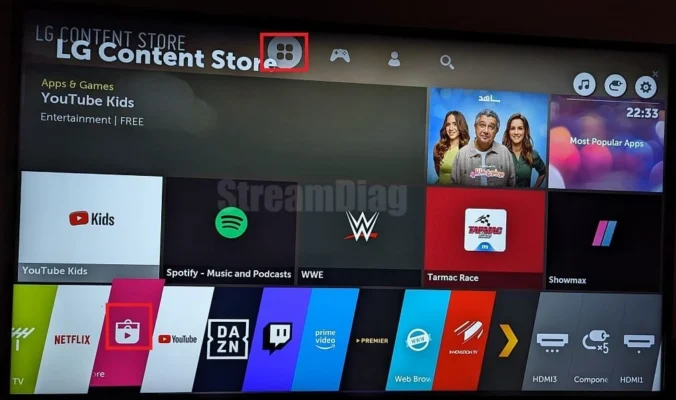
- Ouvre Apps / Store sur ta TV
- Recherche Smart IPTV
- Installe et lance l’application
- Note l’identifiant affiché (souvent MAC / Device ID)
- Vérifie les réglages de base : langue, région, réseau
Si tu es sur Samsung, suis ce guide pas à pas :
Installer Smart IPTV sur Samsung TV
4) Configuration : les réglages essentiels à ne pas zapper
Avant de conclure que “Smart IPTV ne marche pas”, assure-toi de ces points :
Réseau
- Ethernet (câble) : le plus stable
- Wi-Fi : privilégie le 5 GHz et rapproche le routeur
Date & heure automatique
Sur certaines TV, une date/heure incorrecte cause des bugs (écran noir, chargement infini).
Mises à jour TV
Va dans : Paramètres → Support → Mise à jour logiciel.
Une TV non à jour = plus de bugs + store limité.
5) Le problème n°1 : Smart IPTV buffering (coupures)
Le buffering (chargement, freeze, coupures) vient souvent du réseau… mais pas seulement.
Causes fréquentes
- Wi-Fi instable (2.4 GHz saturé, routeur loin)
- Débit insuffisant
- Trop d’appareils connectés au même moment
- Source/serveur IPTV saturé (souvent le soir)
Solutions qui marchent vraiment
- Passe en Ethernet si possible
- En Wi-Fi : 5 GHz + routeur proche
- Redémarre TV + routeur (débranche 20–30 secondes)
- Teste le débit réel (pas “annoncé”)
- Teste une qualité plus basse (HD au lieu de 4K) pour diagnostiquer
Guide complet anti-coupures (lien interne) :
https://www.smartiptv.me/smart-iptv-buffering/
6) Le problème n°2 : Smart IPTV écran noir
L’écran noir peut venir du réseau, d’une mauvaise configuration, d’un flux indisponible
ou d’un bug (cache/heure).
Astuces rapides
- Vérifie Internet (YouTube fonctionne ?)
- Débranche la TV 30 secondes
- Active date/heure automatique
- Essaye Ethernet si possible
Guide complet écran noir (lien interne) :
https://www.smartiptv.me/smart-iptv-ecran-noir/
7) Smart IPTV n’apparaît pas dans le store : que faire ?
Ça arrive surtout sur TV anciennes, certaines régions/pays, ou firmware pas à jour.
Solutions recommandées
- Mettre à jour la TV
- Vérifier la région du store (quand c’est possible)
- Utiliser une alternative compatible
Comparatif interne :
https://www.smartiptv.me/meilleure-application-iptv-smart-tv/
Alternative externe :
https://www.netiptv.pro
8) Astuces bonus pour une lecture ultra stable (anti-coupures)
- Ethernet > Wi-Fi
- Wi-Fi : 5 GHz + routeur proche
- Évite les heures de pointe si ta source est souvent saturée
- Ferme les apps inutiles sur la TV
- Redémarre la TV régulièrement (ex : 1 fois / semaine)
Ressources utiles :
- Buffering :
https://www.smartiptv.me/smart-iptv-buffering/ - Écran noir :
https://www.smartiptv.me/smart-iptv-ecran-noir/
FAQ
Smart IPTV est-il gratuit ?
Cela dépend des versions et plateformes. Dans tous les cas, Smart IPTV est un lecteur, pas un fournisseur de contenu.
Pourquoi Smart IPTV coupe surtout le soir ?
Souvent à cause d’une saturation : heures de pointe côté Internet ou serveur/source saturé.
Ethernet ou Wi-Fi ?
Ethernet est presque toujours meilleur. En Wi-Fi, choisis le 5 GHz.
Que faire si l’app n’est pas disponible sur ma TV ?
Mets à jour la TV puis consulte un comparatif d’alternatives :
https://www.smartiptv.me/meilleure-application-iptv-smart-tv/